

メールサーバについて
名称変更について
2025年3月に espar から espar vault (エスパーボルト)へ名称が変更されました。サービスの機能・仕様・価格に変更はありません。詳しくはこちらをご覧下さい。
ドメインの設定によりますが、espar vault 導入の最終STEPでDNS設定を変更する際に、ドメイン配下のメール送受信に影響を与える場合があります。本ページでは、そうした事象が発生する原因と、該当する場合の対応策について解説します。
後述のespar vaultの導入がメール受信に影響を与えるケースを参考に、espar vault を導入するサイトのドメインが該当していないか確認して下さい。該当しない場合、本ページは無視して頂いて問題ありません。
espar vault の導入がメール受信に影響を与えるケース
espar vault では原則、WebサーバのIPアドレスを公開側サーバIP(下図のa.b.c.d)になるようDNS設定を変更するだけで、他に影響を与えることなく機能するようになっています。
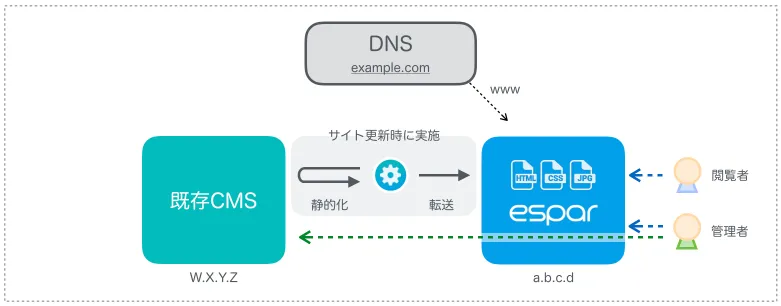
しかし、このDNS設定変更がメールに影響を与える場合があります。
以下の条件全てに当てはまるドメインで espar vault を導入する場合、espar vault 導入の最終STEP後にメールトラブルが発生しないよう事前に追加対応が必要となりますのでご注意下さい。
- (1) wwwなしのドメイン名をそのままWebサイトのドメインとして使っている
- (2) wwwなしのドメイン名がそのままメールサーバとして指定されている
- (3) 同ドメインでメールを普段から使用している
example.com というドメインで例示すると以下のようになっている場合が該当します。
- (1) サイトのURLは
https://example.com/である - (2) DNSのMXレコード(メールサーバ)の設定が
example.comである (確認方法は後述) - (3)
info@example.comのようなメールを使用している
espar vault を導入するサイトURLやドメインがこの例に該当する場合、espar vault の導入により全てのメールが届かなくなってしまいます。一方、以下のようにメールサーバとWebサーバを明確に分けている場合は該当しませんので本ページは無視して下さい。
| メールサーバ | Webサーバ | 説明 | |
|---|---|---|---|
| 例1 | example.com | www.example.com | Webサーバ側に明示的な名前(www)を付与 |
| 例2 | mail.example.com | www.example.com | それぞれに個別の名前を付与 |
| 例3 | smtp.google.com. | exmaple.com | メールは Google Workspace の Gmail を使用 |
メールサーバとWebサーバが同一である場合のみ以降の説明を確認の上でご対応をお願いします。
メールが届かなくなる理由
https://example.com/ というウェブサイトのある example.com ドメインを例として解説します。上述の(1)〜(3)に該当するサイトでは、DNS設定は以下のようになっている筈です。(IPは例)
| 種別 | レコード | 値 | 意味 |
|---|---|---|---|
| MX | - | 10 example.com | メールサーバは example.com である |
| A | example.com | 10.0.1.100 | example.comのIPは 10.0.1.100 である |
これは、example.com ドメインのメールサーバ(MXレコード)は example.com であり、かつそのIPアドレスは 10.0.1.100 であることを意味します。つまり example.com という表記が、Webサーバであり、かつメールサーバでもあると宣言していることになります。
この状態で、espar vault 導入最終STEPの「Webサーバを指すIPアドレスを 11.11.11.11 に変更する」(IPは例)を行うと、以下のように変化します。(espar vault導入の手順については導入方式にあわせて同一ドメイン方式での導入か別ドメイン方式での導入をご覧下さい)
| 種別 | レコード | 値 | 意味 |
|---|---|---|---|
| MX | - | 10 example.com | メールサーバは example.com である |
| A | example.com | 11.11.11.11 | example.com のIPは 11.11.11.11 である |
メールサーバとしての example.com とWebサーバとしての example.com のIPアドレスが同時に 11.11.11.11 を指すようになることが分かります。このIP変更の結果、example.com 宛のメール送信は以下のように挙動します。
- ある人物やシステムが
info@example.comにメールを送ろうとする。 - メールシステムはドメイン
example.comのMXレコードを調べ、example.comドメインのメールサーバはexample.comであると認識する。 - メールサーバ
example.comの IPアドレスをAレコードから調べ11.11.11.11であると認識する。 info@example.com宛てのメールを11.11.11.11のサーバに送信する。- しかし
11.11.11.11のサーバは espar vault の公開用Webサーバでありメールサーバではないため、メール送信はエラーとなり送信側はinfo@example.com宛のメール送信に失敗する。
このように、メールサーバとWebサーバが一致している場合、espar vault の導入によりメールが届かなくなってしまいます。以下に解説する対策を実施して下さい。
対策
以下の2種類となります。方法1が推奨されます。example.com を具体例として示します。
方法1 : MXレコードの値を変更する
メールの挙動に影響を及ぼさないように、メールサーバの指定(MXレコードの値)を example.com から mail.example.com に変更します。
| STEP | 説明 |
|---|---|
| 1 | example.com のAレコードからIPを調べる |
| 2 | mail.example.com のAレコードを追加し、1で調べたIPと同じIPで設定する |
| 3 | MXレコードの値を example.com から mail.example.com に変更する |
| 4 | espar vault導入最終STEPで example.com のIPを弊社指定のIPに変更する |
ドメインレジストラやレンタルサーバによっては、デフォルトで *.example.com といったワイルドカード指定が含まれています。この場合は上記STEP1,2の手順は不要です。
XServer での設定例
XServer では *.example.com のワイルドカードがあらかじめ設定されいますので「方法1」のSTEP1,2が不要となります。以下に XServer での STEP3→STEP4 の詳細手順を示します。
- XServerのサーバパネルにログインします。
- [ドメイン]→[DNSレコード設定] をクリックします。
- espar vaultを導入するドメイン名
example.comの [選択する] をクリックします。 - [DNSレコード一覧] タブをクリックし、表示される一覧で以下を確認します。
example.comと*.example.comのIPが一致している- TXTレコードの内容に
+a:svXXXXX.xserver.jpが含まれる (XXXXXは数値) - TXTレコードの内容に
+a:example.comのように espar vault 導入予定サイトのドメインが含まれる
- MXのレコードの「変更」ボタンをクリックします。
- 以下のように設定します。
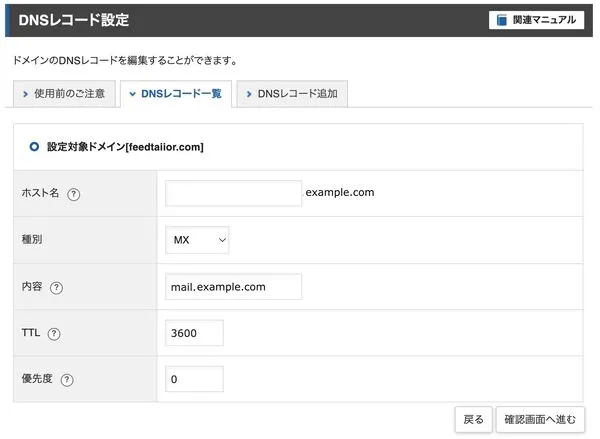 (ホスト名は空のままで、内容の先頭に
 mail.を追加するのみ。他は変更しない) - 「確認画面に進む」をクリックした後に「変更する」をクリックします。
- [DNSレコード一覧]に戻り、種別がAで、ホスト名が
example.comの「変更」をクリックします。 - 現れた編集画面で「内容」欄を弊社指定のIPに変更します。(下図のIPは例)
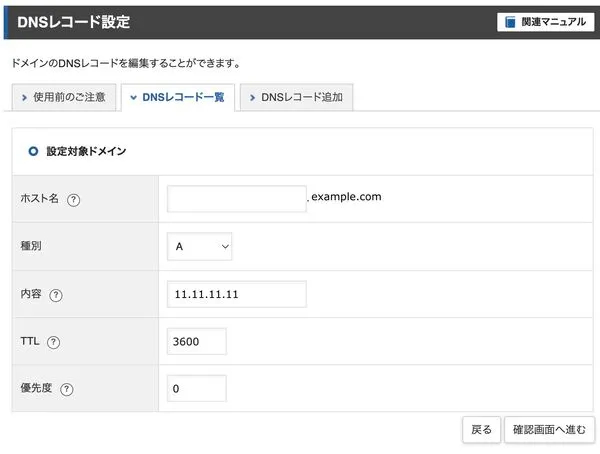
- 「確認画面に進む」をクリックした後に「変更する」をクリックします。
- (必要な場合は)さらに[DNSレコード追加]をクリックし、
www.example.comのAレコードを同じIPで追加します。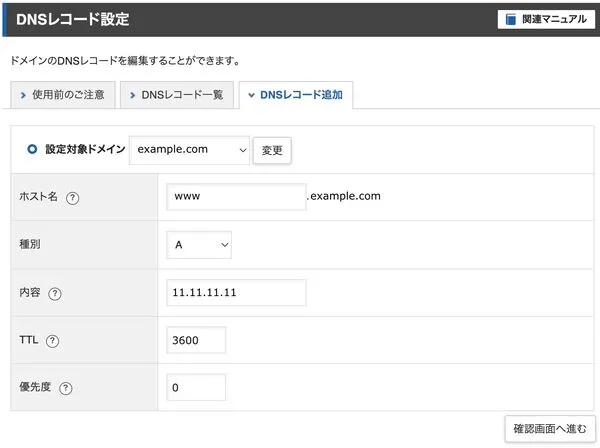
- [DNSレコード一覧]に戻り、以下を確認します。
example.comのAレコードは、弊社指定のIPが設定されているか- (必要な場合)
www.example.comのAレコードは、弊社指定のIPが設定されているか - MXレコードは、
mail.example.comが設定されいてるか *.example.comのAレコードのIPは元のまま変更されていないか
以上で設定作業は完了です。念のために example.com ドメイン配下のメールアドレスでメールの送信・受信の両方が問題なく行えるか確認して下さい。
方法2 : WebサイトのURLをwwwありにする
MXレコードの変更が難しい場合は、WebサイトのURLをwwwありとすることで対応することになります。こちらの方法は弊社側の設定作業が必要となるため、その旨をお知らせ下さい。(基本的には方法1を推奨します)
| STEP | 説明 |
|---|---|
| 1 | (弊社の準備完了後に) www のAレコードを弊社指定IPで追加する |
| 2 | CMSサーバ側で https://example.com/ (http含む)を https://www.example.com/ にリダイレクトするよう設定する |
本手順により、メールサーバは example.com、Webサーバは www.exmaple.com となり、両者の名前を異ならせることができます。サイト閲覧者のブラウザ上に表示されるURLは https://www.exmaple.com/ のように www ありとなります。