

kintone
本ページでは、espar form で入力された値をサイボウズ社のkintone®に連携させる方法について解説します。
要件
espar form と連携する場合、kintone では以下の条件を満たす必要があります。
- kintoneを契約していること
- 連携の設定作業を行うユーザは、kintoneのアプリ作成・アプリ管理の権限を持っていること
設定
espar form と kintone の両方で連携のための設定が必要になります。以下の手順に従って設定を行ってください。
1. kintone側の設定
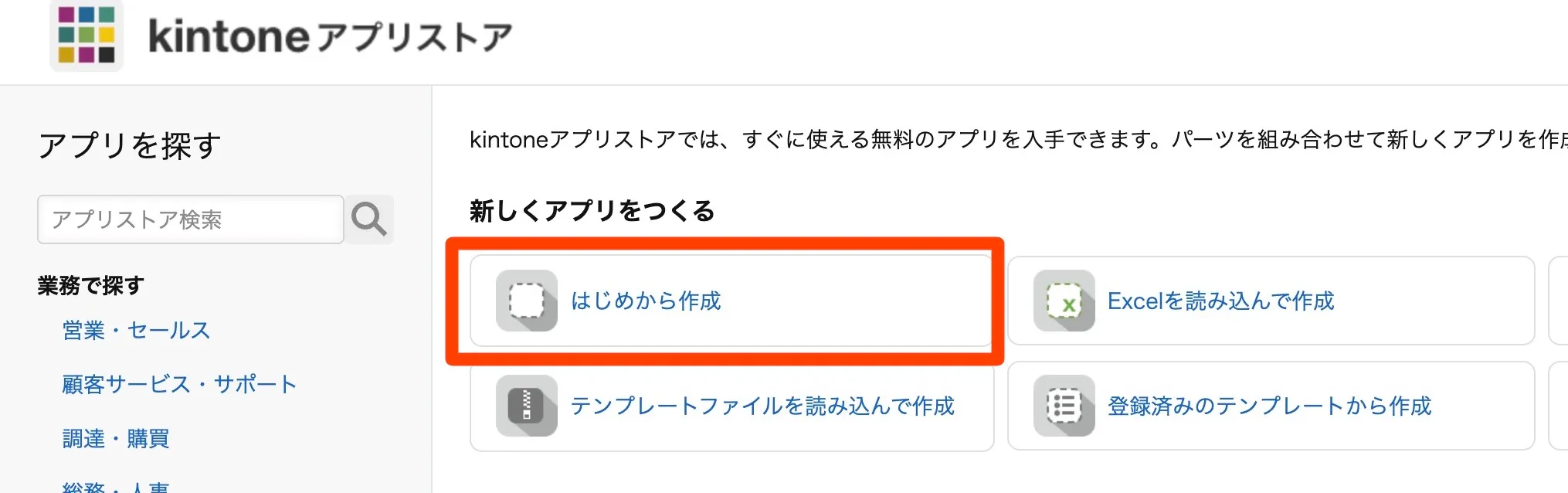
- (1) まず最初にkintoneのホーム画面からアプリを新規作成します。作成時に[新しくアプリを作る]→[はじめから作成] を選んで空白のアプリとして作成します。
- (2) kintoneのアプリ設定で、espar form の入力フォームと同じだけの要素を登録します。要素の並びや大きさは任意です。見やすいように配置して下さい。
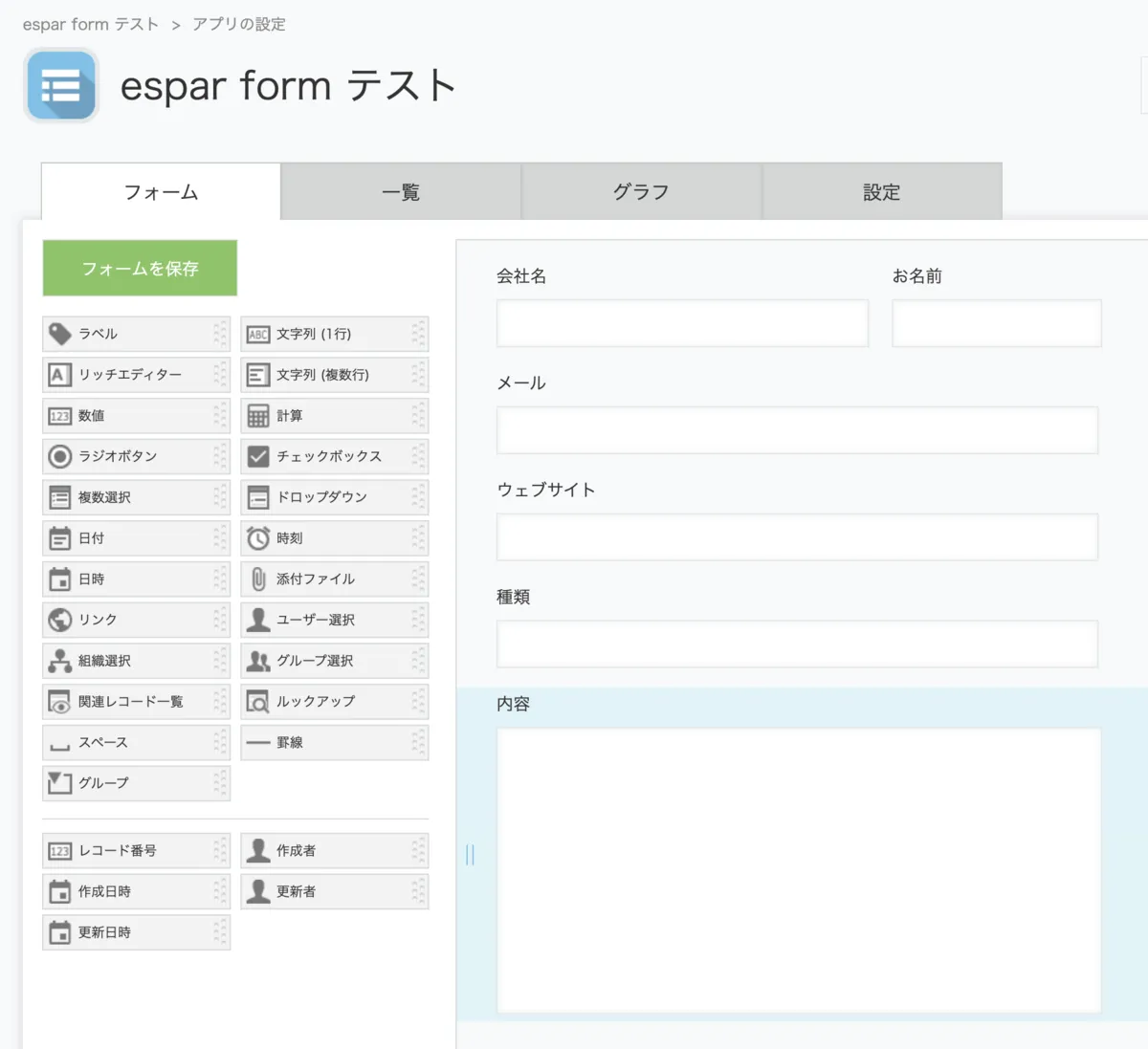 kintone上で並べることのできる要素には様々な種類がありますが、以下のように対応づけることが推奨されます。。
問い合わせフォームのHTML要素 kintoneフォーム要素 <input>文字列(1行) <select>文字列(1行) <textarea>文字列(複数行) - (3) 各要素のフィールドコードには、問い合わせフォーム各項目の
name属性に指定されている文字列を完全一致するよう入力します。例えば、問い合わせフォームのHTMLの<form>内の項目が<input type="text" name="url">となっている場合、kintoneのフォーム要素のフィールドコードは以下の通りに指定します。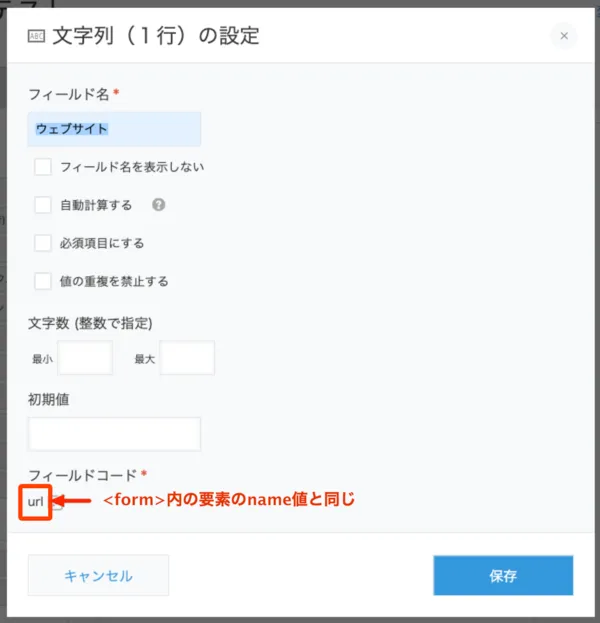
- (4) 次に[設定]タブを開き、アプリの設定画面から [カスタマイズ/サービス連携]→[APIトークン]の画面で「生成する」ボタンをクリックします。
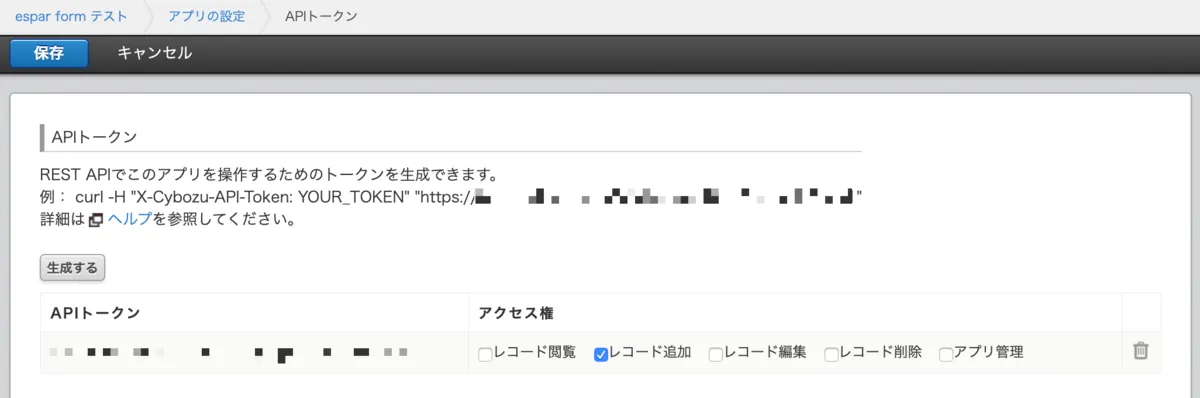 上図のように表示されますので、APIトークンの文字列を控えて下さい。後述の espar form 管理画面の設定 で使用します。またアクセス権の欄で [レコード追加] のチェックをONにして保存します。(他のアクセス権限は不要です)
 - (6) アプリの画面に戻り「アプリを公開」をクリックします。
以上で kintone 側の設定は完了です。続いて espar form の管理画面を設定します。
2. espar form 管理画面の設定
- (1) espar form の管理画面にログインして [フォーム] タブをクリックし、kintone と連携させたいフォームを一覧から選択します。
- (2) [外部連携] タブをクリックし、さらに [kintone] タブを選んでください。
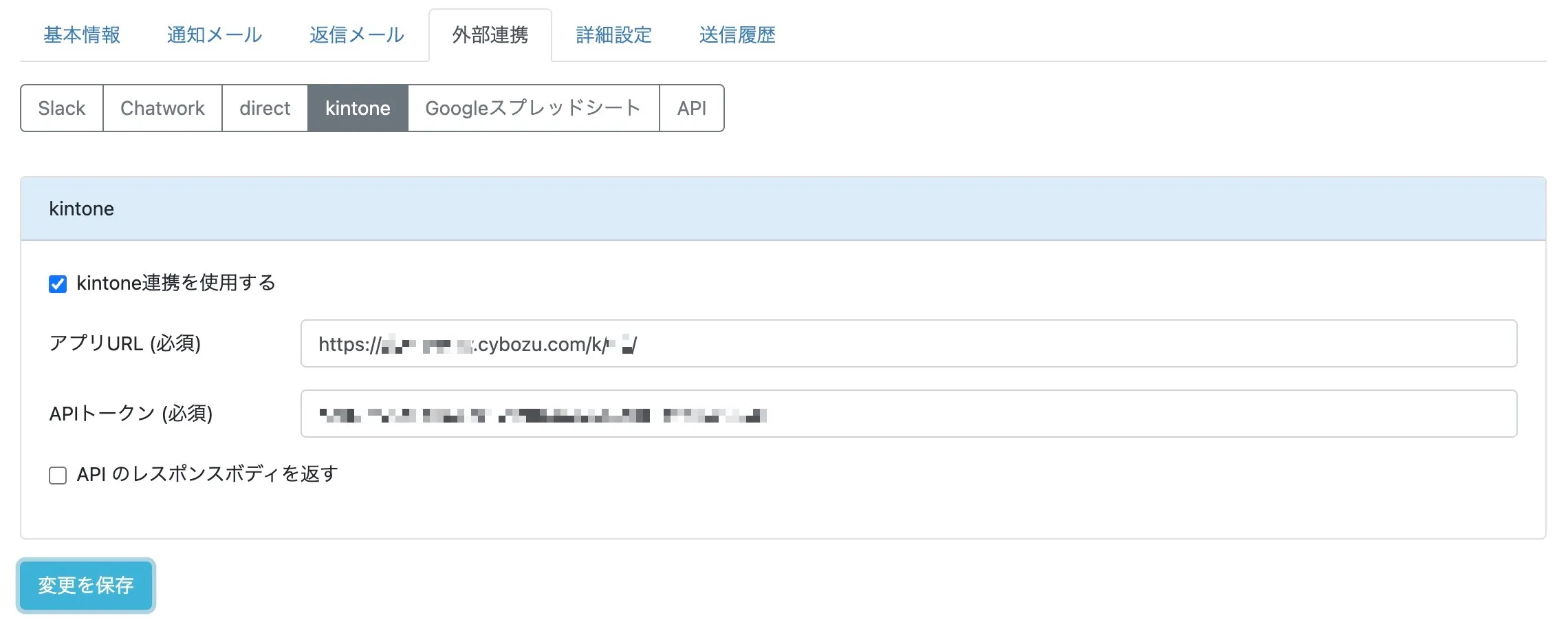
- (3) [kintone連携を使用する] のチェックをONにして、各項目に以下の通り入力します。
項目名 必須 内容 アプリURL ○ https://[company].cybozu.com/k/[app]/
([company]や[app]の部分は企業やアプリ毎に異なります)APIトークン ○ 1-(4)で生成したAPIトークン APIレスポンスボディを返す チェックをOFF
以上で espar form 側の設定は完了です。
テストと確認
問い合わせフォームにアクセスし入力してください。kinotneのアプリ内に登録されることを確認して下さい。
万が一kintoneアプリに登録されない場合、連携が正しく行われていない可能性があります。以下の点を再度確認して下さい。
- kintoneのアプリの[アプリ設定]→[APIトークン]でAPIトークンは生成しているか
- 生成したAPIトークンのアクセス権限に「レコード追加」のチェックはONになっているか
- espar form 管理画面で設定した [外部連携]→[kintone] の「APIトークン」の値は、kintoneの [アプリ設定] で生成した「APIトークン」と完全に一致しているか
- kintoneのアプリの [アプリ設定]で「アプリを更新」をクリックして設定変更の反映を行ったか
特に最後の「アプリを更新」をクリックし忘れてしまう場合が多いです。ご注意ください。
高度な設定
API のレスポンスボディを返す
RestAPIページのAPI のレスポンスボディを返すをご覧下さい。
制約
kintone アプリの以下フォーム要素には対応していません。
- チェックボックス
- 複数選択
- ユーザー選択
- 組織選択
- グループ選択
- 添付ファイル
- テーブル
- カテゴリー
- 作業者
kintone アプリ内にこれらの要素を配置し、espar form で実装したフォームからの入力値を kintone 連携で登録しようとするとエラーが発生します。kintone API の仕様の制約によるものです。以下の方法で対応が可能ですのでご検討下さい。
- (A) 該当するフォーム要素を「文字列(1行)」や「文字列(複数行)」に置き換える
- (B) 該当するフォーム要素を espar form で実装する問い合わせフォームでの入力対象から除外する
- (C) 該当するフォーム要素のフィールドコードを espar form で実装する問い合わせフォーム中の要素の name 値と違う文字列にする
(B)(C)の場合、 kintone アプリの該当要素にはフォームの入力要素が登録されないことになりますので、手動で補完入力する等の運用を行ってください。