

セキュリティ設定
フォーム毎に用意された「セキュリティ」タブで、セキュリティに関する設定を行うことができます。
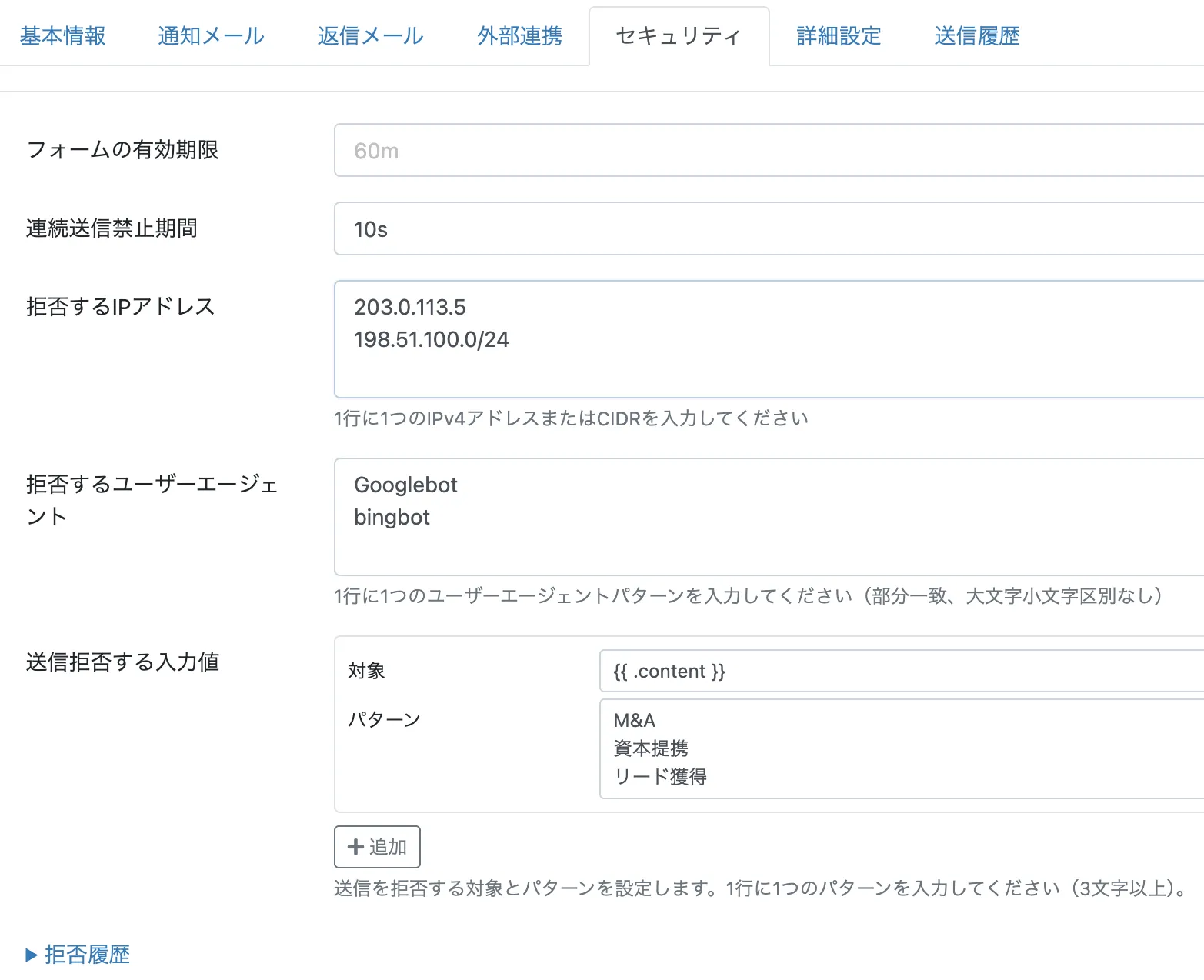
フォームの有効期限

espar form には不正利用を防ぐため、フォーム表示から入力完了までの時間に制限を設けています。本項目はその制限時間を指定します。デフォルトは 60m であり、フォーム表示から60分以内でなければ送信を受け付けないことを意味します。
連続送信禁止期間

espar form にはスパム行為を防ぐため、連続送信を禁止する制限機構が備わっています。本項目で指定された時間の間、ユーザは連続してフォーム送信をすることができません。デフォルトは 30s であり、一度フォーム送信をした後30秒間は再送信できないことを意味します。
拒否するIPアドレス
特定のIPアドレスやIPレンジからのフォーム送信を拒否することができます。

1行に1つのIPv4アドレス、またはCIDR表記によるIPレンジを入力して下さい。最大100行まで記述することができます。
203.0.113.5198.51.100.0/24スパム送信元のIPアドレスが特定できている場合や、特定のネットワークからのアクセスを遮断したい場合に使用します。該当するIPアドレスからのアクセスに対しては、espar form のトークンが発行されないため、フォーム送信自体が不可能になります。(確認や送信のボタンが押せなくなります)
拒否するユーザーエージェント
特定のユーザーエージェントからのフォーム送信を拒否することができます。

該当するユーザーエージェントからのアクセスに対しては、espar form のトークンが発行されないため、フォーム送信自体が不可能になります。(確認や送信のボタンが押せなくなります)
1行に1つのユーザーエージェントパターンを入力して下さい。部分一致で判定され、大文字小文字の区別はありません。最大100行まで記述することができます。
Googlebotbingbotボットやクローラーからの自動送信を防止したい場合で、ユーザーエージェントが判明している場合に使用します。
送信拒否する入力値
フォームの入力値をパターンマッチして、特定文字列を含む場合に送信を拒否することができます。
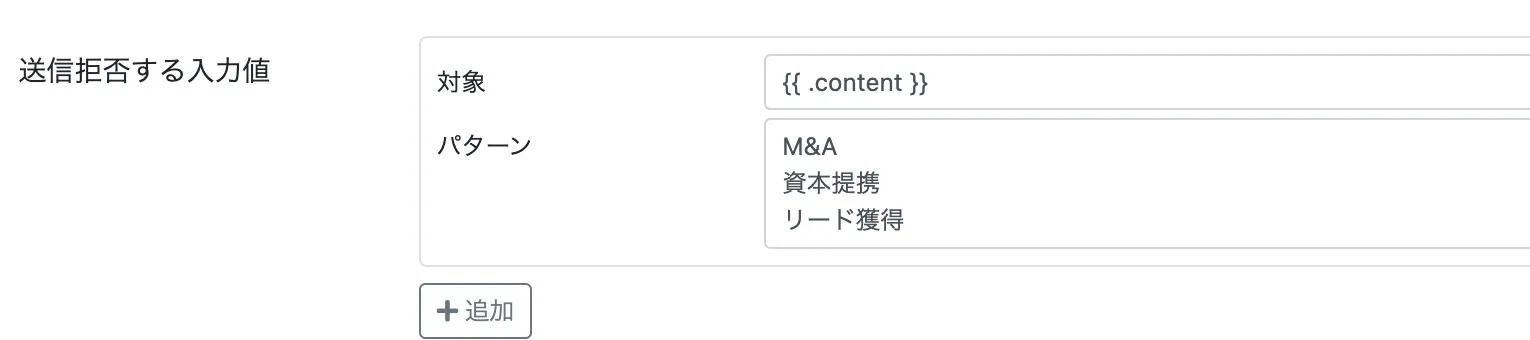
「対象」にはフォームの入力要素を、「パターン」に拒否したい文字列を指定します。「対象」と「パターン」の組み合わせを「エントリ」と呼び、最大100個まで登録することができます。
対象の指定
対象には、メールテンプレートの変数と同じ記法 {{ .要素名 }} でフォーム入力要素を指定します。例えばパターンマッチさせたい入力要素のHTMLが以下のような場合、
<textarea name="content"></textarea>対象には {{ .content }} と指定します。
パターンの指定
1行に1つのパターン文字列を入力して下さい。いずれかのパターンに部分一致した場合、送信が拒否されます。パターン文字列は、1つあたり3文字以上200文字以内で指定して下さい。パターン文字列は最大100行まで記述できます。
以下に、パターンの指定の例を示します。
本文中の文字列で弾く
問い合わせフォームを使ったフォーム営業の入力には、ある程度の傾向があります。よく見られる文字列を指定することができます。
M&A採用戦略人材紹介SEO対策助成金入力者のメールアドレスのドメインで弾く
問い合わせで入力して貰うメールアドレスが特定ドメインである場合に拒否したい場合、メールアドレスを入力するフィールドを対象として、以下のようなパターンを記述することができます。特定のメールアドレスから頻繁に届く場合、メールアドレスをそのまま記述することも考えられます。
exmaple.comsample.jpspam@test.biz会社名で弾く
フォーム中に会社名を入力する欄がある場合、会社名をパターン文字列として指定することで弾くことができます。
テスト株式会社テスト株テスト(株)テスト(株)エントリの追加と削除
「+追加」ボタンで対象とパターンのペア(エントリ)を追加できます。エントリは最大100件まで登録できます。「-」ボタンでエントリを削除できます。
パターンマッチした時の挙動
パターンにマッチする内容を含むフォーム入力をして「送信」しようとする際に、入力が拒否された旨のエラー文言を表示することができます。
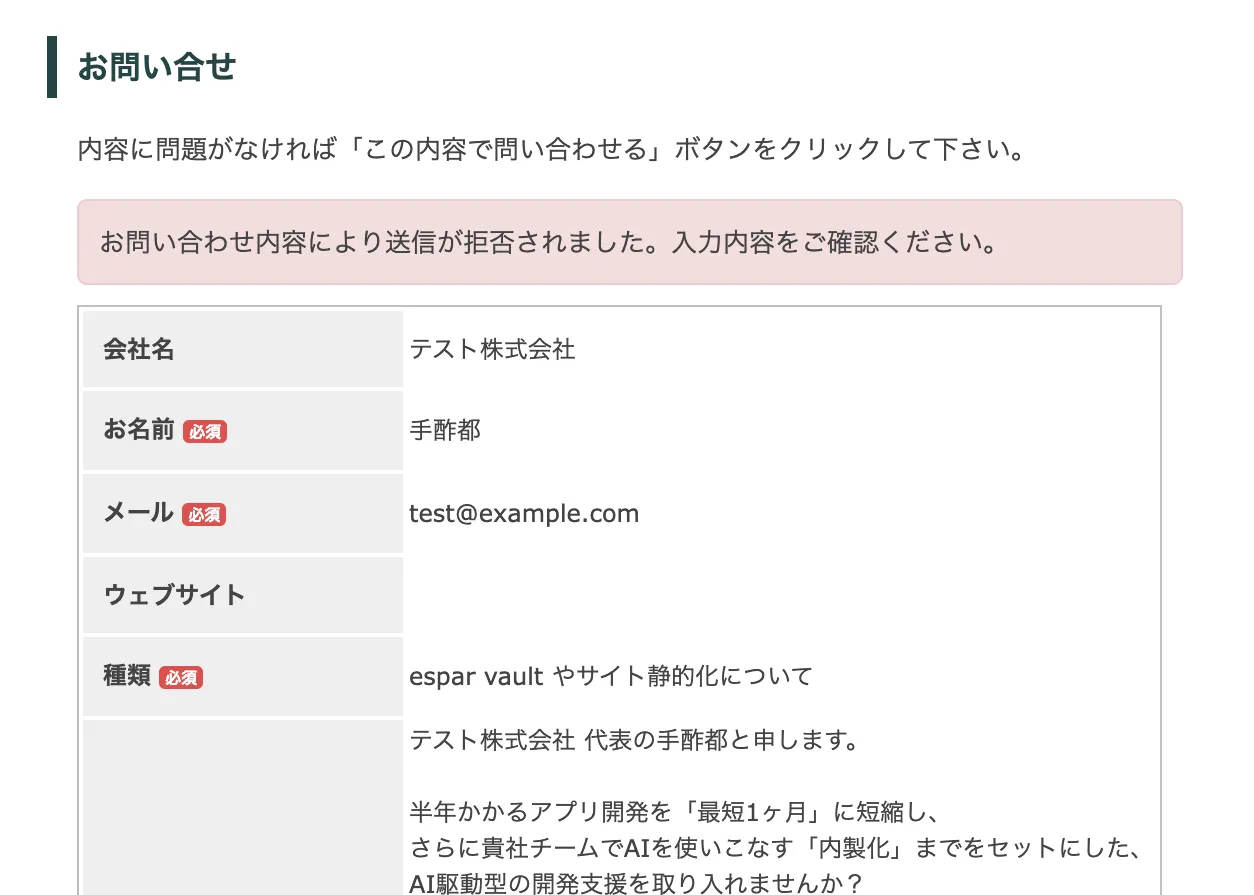
拒否が発生した場合、 フォームID-m-submit-denied クラスを指定したHTML要素が表示されます。上図では「お問い合わせ内容により〜」の文章で該当する箇所のHTMLは以下の通りです。(フォームIDは espf です。form-danger は装飾のためのCSSです)
<div class="form-danger espf-m-submit-denied" style="display:none;">お問い合わせ内容により送信が拒否されました。入力内容をご確認ください。</div>フォームID-m-submit-denied クラスを指定したHTML要素が記述されていない場合、別の内部エラー表示クラスが表示されます。詳細は内部エラー表示クラスを参照してください。
拒否履歴
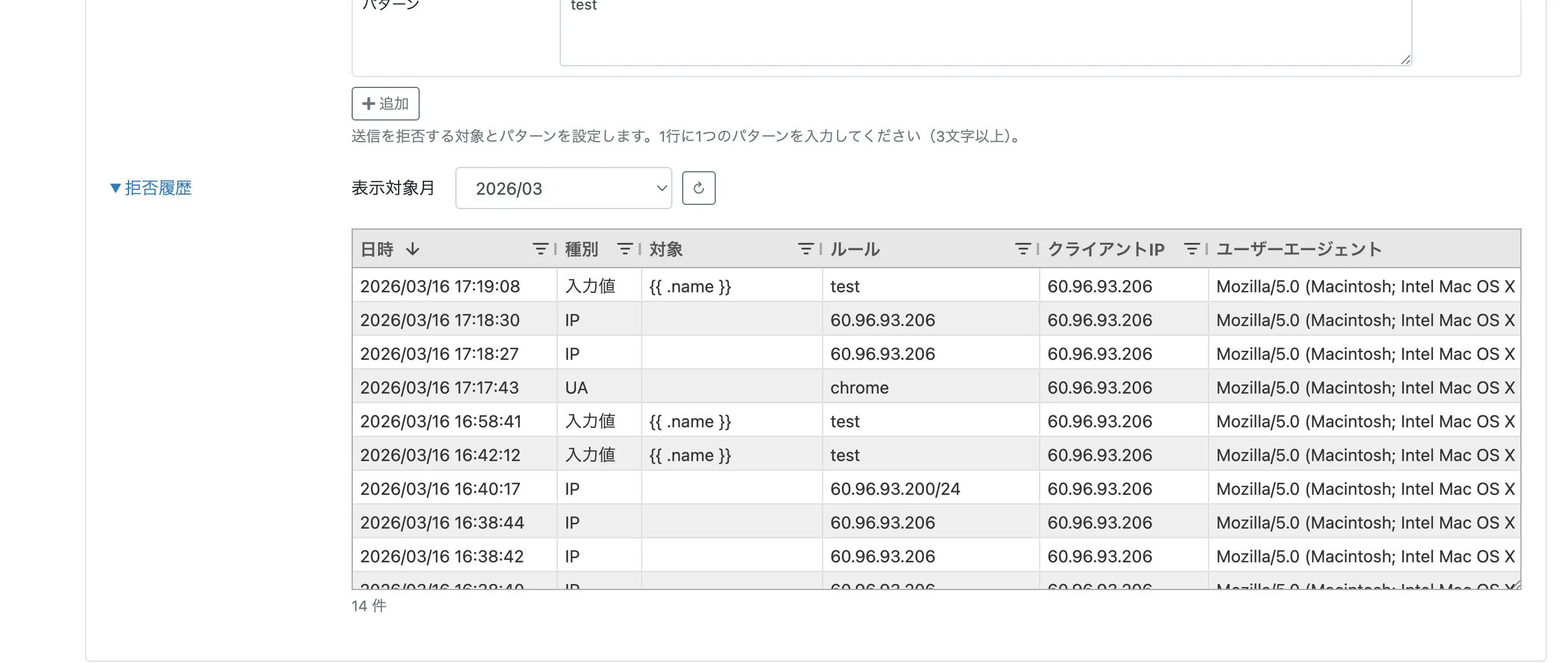
上記のセキュリティ設定(IPアドレス拒否、ユーザーエージェント拒否、入力値拒否)によって拒否された送信の履歴を確認することができます。「▶ 拒否履歴」をクリックすると展開表示されます。
履歴は月別に記録されており、プルダウンで表示する月を切り替えることができます。表示されるデータにはソートやフィルタ機能があり、特定の拒否パターンの絞り込みが可能です。
拒否が意図通りに機能しているかの確認や、正規ユーザーの誤拒否の検知に活用して下さい。